
Einführung: Warum die Meldung ‘Software-Update nicht verfügbar’ 2024 so viele Nutzer trifft
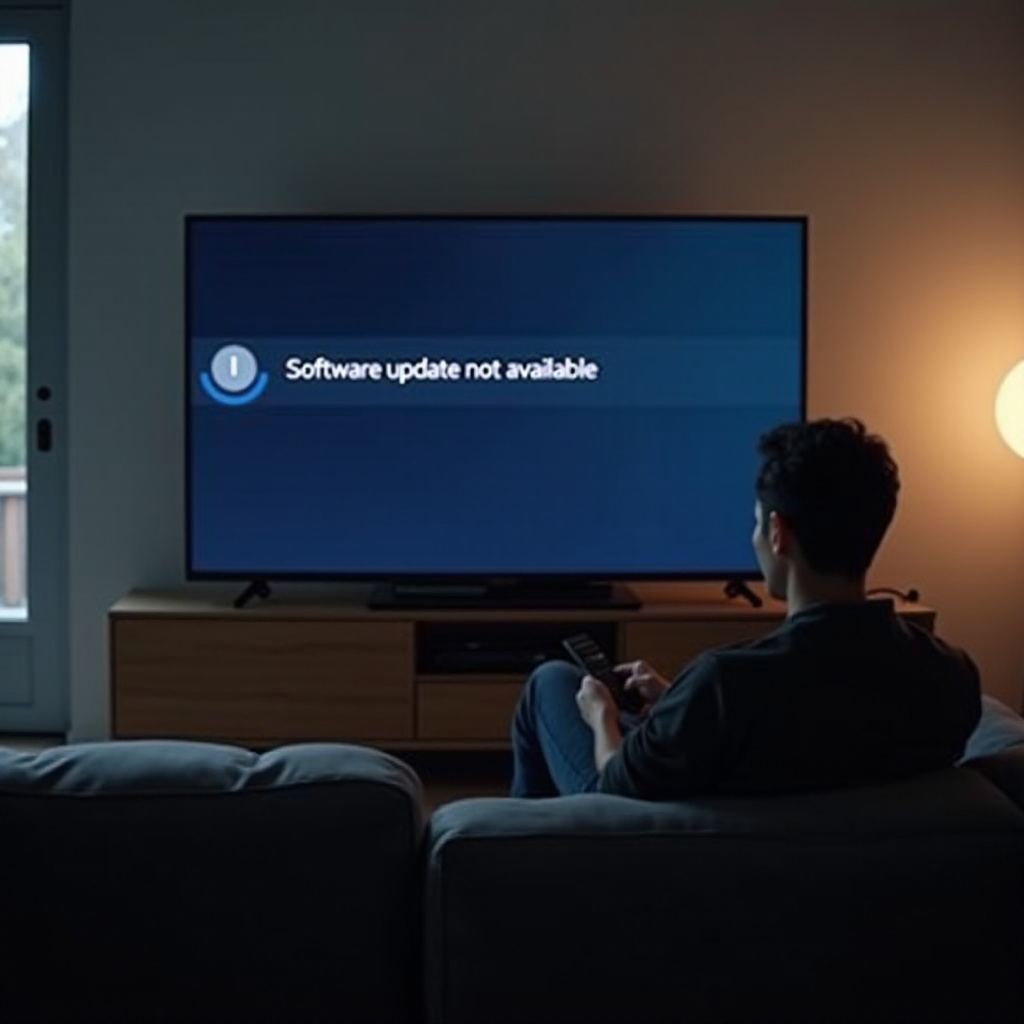
Du möchtest deinen Samsung Fernseher aktualisieren, gehst ins Menü, startest die Suche und bekommst nur die Meldung ‘Software-Update nicht verfügbar’. Kein Fortschrittsbalken, keine weiteren Hinweise. Genau an dieser Stelle bleiben viele Nutzer hängen und wissen nicht, ob ein Fehler vorliegt, ob der TV schon aktuell ist oder ob das Gerät schlichtweg keine Updates mehr erhält.
Die Software deines Samsung TVs entscheidet darüber, ob Apps sauber laufen, ob neue Streaming-Dienste unterstützt werden und ob Sicherheitslücken geschlossen bleiben. Wenn das Update nicht verfügbar ist, kann das ein kleiner Stolperstein oder ein echtes Warnsignal für ein veraltetes System sein.
In diesem Ratgeber erfährst du, was hinter der Meldung ‘Samsung TV Software-Update nicht verfügbar’ steckt, welche Ursachen dafür infrage kommen und wie du Schritt für Schritt vorgehst. Du lernst:
- wie Samsung Firmware-Updates grundsätzlich funktionieren,
- welche einfachen Checks du sofort selbst durchführen kannst,
- wie ein Update per USB funktioniert,
- was du tun kannst, wenn dein TV offiziell keine Updates mehr bekommt,
- und wie du entscheidest, ob sich Reparatur, Workaround oder Neukauf lohnt.
So verwandelst du eine nervige Fehlermeldung in eine klare Entscheidung mit Plan.
Grundlagen: Wie Samsung TV Software-Updates funktionieren
Bevor du Fehler jagst, lohnt ein kurzer Blick auf die Grundlagen. Viele Missverständnisse rund um ‘Software-Update nicht verfügbar’ entstehen, weil Firmware, Apps und Einstellungen durcheinandergeraten. Wenn du die Update-Mechanik deines Samsung TVs verstehst, erkennst du schneller, ob wirklich ein Problem vorliegt oder ob dein Gerät einfach nur auf dem aktuellen Stand ist.
Unterschied zwischen Firmware-Update und App-Update
Bei Samsung Smart-TVs gibt es zwei Ebenen, die du klar trennen solltest:
- Firmware-Updates
Die Firmware ist die eigentliche TV-Software und wird im Menü meist als ‘Software’, ‘Firmware’ oder ‘Systemupdate’ bezeichnet.- Steuert das Betriebssystem (Tizen).
- Beeinflusst Stabilität, Performance, Bild- und Tonfunktionen.
- Wird direkt im Systemmenü oder per USB aktualisiert.
- App-Updates
App-Updates betreffen nur einzelne Anwendungen wie Netflix, Disney+, YouTube oder Mediatheken.- Werden im Smart Hub verwaltet.
- Haben eine eigene Update-Logik, oft automatisch.
- Hängen teilweise von der Firmware-Version ab.
Die Meldung ‘Software-Update nicht verfügbar’ bezieht sich in der Regel auf die Firmware, nicht auf einzelne Apps. App-Probleme löst du häufig separat über den Smart Hub.
Automatische vs. manuelle Updates im Tizen-System
Samsung TVs bieten zwei Wege für Firmware-Updates:
- Automatische Updates
Ist die Funktion aktiviert, lädt der Fernseher neue Firmware im Hintergrund herunter und installiert sie meist im Standby. Du bemerkst das Update oft nur indirekt, etwa durch geänderte Menüs oder neue Funktionen.
- Manuelle Updates
Du startest im Menü eine Suche nach neuer Software. Der typische Weg lautet:
Einstellungen → Unterstützung/Support → Software-Update → Jetzt aktualisieren
Erscheint dabei ‘Software-Update nicht verfügbar’, kann das bedeuten, dass der TV keinen Server findet, kein Internet hat oder dass es schlicht keine neuere Version gibt.
Wo du Firmware-Version und Modellnummer am Samsung TV findest
Für jeden weiteren Schritt brauchst du zwei Informationen, damit du exakt prüfen kannst, ob für deinen Fernseher eine neuere Version existiert:
- Modellnummer
Du findest die Modellnummer:- auf dem Aufkleber auf der Rückseite des TVs oder
- im Menü unter Einstellungen → Unterstützung → Kontakt zu Samsung / Über diesen TV.
- Aktuelle Firmware-Version
Die aktuell installierte Version siehst du ebenfalls im Bereich ‘Über diesen TV’ oder unter ‘Software-Informationen’.
Diese Angaben brauchst du später, um auf der Samsung-Website zu prüfen, ob es technisch überhaupt ein neueres Update für dein Gerät gibt. Genau hier setzt der nächste Schritt an: Du klärst, ob wirklich ein Fehler vorliegt oder ob dein TV einfach schon auf dem neuesten Stand ist.
Erste Checks: Handelt es sich wirklich um einen Fehler?
Nun, da du die Grundlagen kennst, folgt ein Reality-Check. Nicht jede Meldung ‘Samsung TV Software-Update nicht verfügbar’ ist ein Fehler. Manchmal sagt der TV damit nur indirekt: ‘Es gibt nichts Neues für dich.
‘Software-Update nicht verfügbar’ vs. ‘Software ist auf dem neuesten Stand’
Samsung nutzt je nach Modell und Firmware unterschiedliche Meldungen. Zwei typische Varianten sind:
- ‘Software ist auf dem neuesten Stand’
- ‘Software-Update nicht verfügbar’
In vielen Fällen meinen beide dasselbe: Es gibt derzeit keine neuere Firmware auf dem Samsung-Server.
Verwirrend wird es, wenn du in Foren von einer neueren Version liest oder auf der Samsung-Website eine höhere Versionsnummer siehst. Dann lohnt die weitere Fehlersuche.
Firmware-Version mit Samsungs offizieller Webseite vergleichen
So prüfst du, ob dein TV wirklich hinterherhinkt:
- Gehe auf die Support-Seite von Samsung.
- Gib deine Modellnummer exakt ein.
- Öffne den Bereich ‘Downloads’ oder ‘Firmware’.
- Vergleiche die dort angegebene Version mit deiner Version im TV-Menü.
Ergibt der Vergleich:
- Versionen sind identisch → Dein TV ist aktuell, ‘Software-Update nicht verfügbar’ ist in diesem Fall normal.
- Website zeigt höhere Version → Dein TV sollte ein Update erhalten, irgendetwas blockiert den Vorgang.
Wann du dir die Fehlersuche sparen kannst
Du kannst dir tiefere Fehlersuche sparen, wenn:
- deine Firmware identisch mit der Version auf der Website ist,
- dein TV stabil läuft und alle wichtigen Apps funktionieren,
- keine Fehlermeldungen bei der normalen Nutzung auftreten.
In diesem Fall ist ‘Samsung TV Software-Update nicht verfügbar’ kein Grund zur Sorge. Kommt es aber zu App-Problemen, ruckelndem Streaming oder siehst du abweichende Versionsnummern, solltest du weitermachen. Dann lohnt ein Blick auf die typischen Ursachen, die ein Update blockieren können.
Häufige Ursachen, wenn das Samsung TV Software-Update nicht verfügbar ist
Wenn klar ist, dass eine neuere Firmware vorhanden ist, dein TV sie aber nicht findet, stecken meist typische Ursachen dahinter. Diese Probleme kannst du in den meisten Fällen selbst prüfen und beheben.
Netzwerkprobleme: Kein oder instabiles Internet
Sehr oft liegt das Problem nicht am Fernseher, sondern an der Verbindung:
- Der TV ist zwar mit WLAN verbunden, hat aber keinen Internetzugang.
- Der Router ist überlastet oder muss neu gestartet werden.
- Der TV steht weit vom Router entfernt, das Signal bricht immer wieder ab.
- Ein Gastnetz oder eine Kindersicherung blockiert den Zugriff.
In diesen Fällen kann der TV die Samsung-Server nicht erreichen und meldet ‘Software-Update nicht verfügbar’.
Samsung-Server vorübergehend nicht erreichbar
Auch die Gegenseite kann haken:
- kurzfristige Serverprobleme bei Samsung,
- hohe Last, etwa wenn viele Nutzer gleichzeitig updaten,
- Wartungsarbeiten.
Dann hilft manchmal nur abwarten und später erneut versuchen. Wenn mehrere Nutzer gleichzeitig das Problem melden, spricht viel für eine Ursache auf der Server-Seite.
Update-Support für bestimmte TV-Modelle ausgelaufen
Samsung stellt die Firmware-Versorgung nach einigen Jahren ein. Wenn dein Gerät zu einer älteren Generation gehört, kann es sein, dass:
- keine neuen Funktionen mehr kommen,
- nur noch kritische Sicherheitsupdates ausgeliefert werden,
- oder gar keine Updates mehr bereitstehen.
Dann bedeutet ‘Software-Update nicht verfügbar’: Das ist der Endstand für dieses Modell. Später im Artikel erfährst du, was du in diesem Fall tun kannst. Bevor es jedoch um Alternativen geht, solltest du alle technischen Möglichkeiten ausschöpfen. Der erste praktische Schritt führt in dein Heimnetz.
Lösungsschritt 1: Internetverbindung und Netzwerkeinstellungen prüfen
Die logischste Stelle für die Fehlersuche ist dein Heimnetz. Wenn dein Samsung TV das Update nicht findet, solltest du zuerst sicherstellen, dass er zuverlässig ins Internet kommt. Viele Probleme verschwinden, sobald die Verbindung stabil läuft.
Netzwerkstatus am Samsung TV testen (LAN/WLAN)
Gehe im TV-Menü zu den Netzwerkeinstellungen:
- Öffne Einstellungen → Netzwerk → Netzwerkstatus (Bezeichnung kann leicht variieren).
- Prüfe, ob der TV:
- eine IP-Adresse bekommen hat,
- eine Verbindung zum Router hat,
- eine Verbindung zum Internet hat.
Wenn hier schon Fehler angezeigt werden, liegt die Ursache fast sicher im Netzwerk.
Teste zusätzlich:
- Nutze testweise ein LAN-Kabel, wenn du normalerweise WLAN verwendest.
- Wechsle, falls möglich, vom 5-GHz- auf das 2,4-GHz-Netz oder umgekehrt.
- Verbinde ein anderes Gerät im selben Netz und prüfe, ob Internet allgemein funktioniert.
Router-Neustart, DNS ändern und alternative Verbindungen nutzen
Hilfreiche Maßnahmen, die du nacheinander ausprobieren kannst:
- Router neu starten
Ziehe den Stromstecker des Routers für etwa 30 Sekunden. Warte, bis alle LEDs wieder stabil leuchten. Versuche dann das Update erneut.
- DNS-Server am TV ändern
Manchmal hilft ein manueller DNS, zum Beispiel 8.8.8.8 (Google) oder 1.1.1.1 (Cloudflare).- Gehe in die Netzwerkeinstellungen.
- Stelle IP oder DNS auf ‘Manuell’.
- Trage als DNS 8.8.8.8 oder 1.1.1.1 ein und speichere.
- Hotspot testen
Erstelle mit deinem Smartphone einen WLAN-Hotspot, verbinde den TV damit und starte erneut die Update-Suche. Funktioniert es mit dem Hotspot, liegt das Problem sehr wahrscheinlich am Router oder am Anschluss.
Datum, Uhrzeit und Regionseinstellungen kontrollieren
Falsche Systemdaten können Verbindungen und Updates stören. Prüfe daher:
- Datum und Uhrzeit in den TV-Einstellungen. Stelle, wenn möglich, auf automatische Synchronisation.
- Region bzw. Land, das im TV-Menü eingestellt ist.
Sind Zeit und Region deutlich falsch, kann der TV Schwierigkeiten haben, verschlüsselte Verbindungen und Update-Server korrekt anzusprechen. Wenn trotz korrigierter Netzwerk- und Systemdaten weiterhin ‘Samsung TV Software-Update nicht verfügbar’ erscheint, lohnt der nächste Schritt: das manuelle Update per USB.
Lösungsschritt 2: Firmware-Update per USB-Stick durchführen
Wenn das Online-Update hartnäckig scheitert oder du den Prozess vollständig unter Kontrolle haben möchtest, kannst du die Firmware manuell per USB installieren. Das ist oft der beste Weg, wenn der TV meldet ‘Samsung TV Software-Update nicht verfügbar’, obwohl eine neuere Version existiert.
Passende Firmware für dein Modell auf der Samsung-Website finden
So holst du dir die richtige Datei:
- Öffne die Samsung Support-Website in deinem Browser.
- Gib deine Modellnummer exakt in das Suchfeld ein.
- Wechsle zum Bereich ‘Downloads’ oder ‘Firmware’.
- Lade die aktuelle Firmware für dein Modell herunter.
Wichtig ist:
- Verwende niemals Firmware von anderen Modellen.
- Lade Firmware nur direkt von Samsung, nicht aus Drittquellen.
- Prüfe, ob die Versionsnummer höher ist als deine aktuelle Version.
Download, Entpacken und Vorbereitung des USB-Sticks
Damit der TV die Firmware erkennt, musst du sauber vorbereiten:
- USB-Stick vorbereiten
- Formatiere den Stick mit FAT32 (nicht exFAT, nicht NTFS).
- Verwende nach Möglichkeit einen Stick mit kleinerer Kapazität (z.B. 4–32 GB).
- Datei entpacken
- Die heruntergeladene Datei ist meist eine ZIP-Datei.
- Entpacke sie auf deinem Computer.
- Lege die entpackten Ordner und Dateien in das Hauptverzeichnis (Root) des USB-Sticks, nicht in einen zusätzlichen Unterordner.
- Stick sicher entfernen
- Trenne den Stick sauber vom PC, um Datenfehler zu vermeiden.
Viele Fehlschläge beim USB-Update passieren, weil die Datei noch gepackt ist oder im falschen Ordner liegt.
Update über das TV-Menü starten und typische Fehler vermeiden
Nun geht es an den Fernseher:
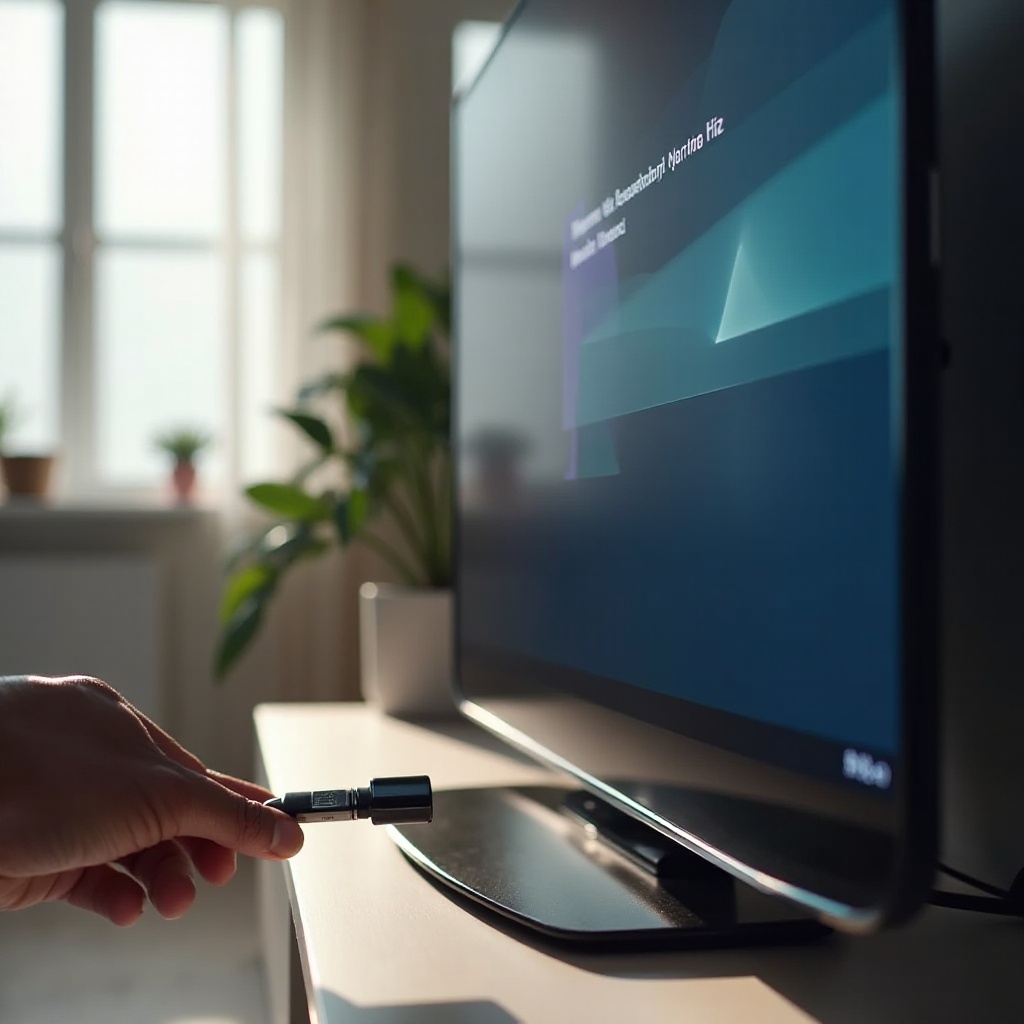
- Stecke den USB-Stick in einen USB-Port am TV.
- Öffne Einstellungen → Unterstützung → Software-Update.
- Wähle ‘Per USB aktualisieren’ oder eine ähnliche Option.
- Der TV sollte die Firmware auf dem Stick erkennen und das Update anbieten.
- Bestätige und lass den Prozess vollständig durchlaufen.
Wichtige Hinweise:
- Schalte den TV während des Updates nicht aus.
- Zieh das Stromkabel nicht ab.
- Drücke keine Tasten, wenn der TV neu startet.
Wenn der TV meldet, dass keine Update-Datei gefunden wurde, prüfe:
- Ist der Stick korrekt mit FAT32 formatiert?
- Liegen die entpackten Dateien im Root-Verzeichnis?
- Passt die Firmware exakt zu deinem Modell?
Falls trotz korrektem USB-Update weiter Probleme auftreten, können fehlerhafte Einstellungen oder Software-Reste im System stören. Dann hilft oft ein gezielter Reset von Smart Hub, Netzwerk oder dem gesamten TV.
Lösungsschritt 3: TV, Smart Hub und Netzwerkeinstellungen zurücksetzen
Wenn sowohl Online-Update als auch USB-Variante Probleme machen, kann ein Reset helfen. Damit räumst du mögliche Software-Konflikte und fehlerhafte Einstellungen aus dem Weg, ohne gleich das Gerät austauschen zu müssen.
Smart Hub zurücksetzen, wenn Apps oder Dienste blockieren
Der Smart Hub verwaltet Apps und einige Online-Dienste. Fehler darin können sich auch auf Updates auswirken.
So setzt du den Smart Hub zurück:
- Öffne Einstellungen → Unterstützung → Selbstdiagnose → Smart Hub zurücksetzen (Bezeichnung kann leicht variieren).
- Bestätige und gib ggf. deine PIN ein (Standard oft 0000, wenn du sie nicht geändert hast).
- Warte, bis der Vorgang beendet ist.
Anschließend musst du Apps teilweise neu einrichten, dafür verschwinden aber mögliche Blockaden.
Nur die Netzwerkeinstellungen zurücksetzen
Manchmal liegt das Problem nur an falschen oder beschädigten Netzwerkkonfigurationen.
Vorgehen:
- Gehe zu Einstellungen → Netzwerk → Netzwerkeinstellungen zurücksetzen.
- Bestätige den Reset.
- Verbinde den TV neu mit deinem WLAN oder LAN.
Ein sauberer Neuaufbau der Verbindung hilft oft, wenn vorher alles ‘verheddert’ war.
Werksreset des TVs als letzte Option – was du vorher sichern solltest
Der vollständige Werksreset ist der härteste Schritt, aber manchmal notwendig:
- Öffne Einstellungen → Unterstützung → Selbstdiagnose → Zurücksetzen.
- Bestätige und gib deine PIN ein.
- Der TV startet neu und befindet sich wieder im Zustand wie bei der Erstinbetriebnahme.
Vorher solltest du unbedingt:
- Senderlisten sichern (falls dein Modell das erlaubt).
- Logins von Apps notieren.
- Bild-, Ton- und Netzwerkeinstellungen dokumentieren.
Nach dem Reset richtest du den TV neu ein, verbindest ihn wieder mit dem Internet und prüfst erneut die Software-Updates. Wenn nun klar wird, dass trotzdem keine neue Firmware mehr bereitsteht, hat dein Gerät seinen Update-Höhepunkt erreicht. Dann stellt sich die Frage, wie du mit einem TV ohne weitere Updates sinnvoll umgehst.
Wenn der Update-Support endet: Was tun bei älteren Samsung TVs?
Manchmal ist nicht dein Netzwerk, nicht der USB-Stick und nicht der TV ‘kaputt’, sondern einfach die Update-Politik des Herstellers am Ende. Dann heißt ‘Samsung TV Software-Update nicht verfügbar’ in Wahrheit: Dieses Modell bekommt keine neue Firmware mehr.
Woran du erkennst, dass es offiziell kein Update mehr gibt
Anzeichen für ein ausgelaufenes Update:
- Auf der Samsung-Supportseite erscheint seit langer Zeit keine neue Version.
- Die letzte Firmware trägt ein älteres Release-Datum, und es gibt keine Hinweise auf geplante Updates.
- Der TV ist technisch deutlich hinter aktuellen Standards, etwa ohne 4K oder moderne HDR-Formate.
In solchen Fällen kannst du nichts erzwingen. Fremde Firmware oder inoffizielle Hacks sind riskant und können das Gerät unbrauchbar machen.
Risiken bei veralteter Firmware für Sicherheit und Apps
Veraltete Firmware führt langfristig zu Problemen:
- höheres Sicherheitsrisiko, wenn bekannte Lücken nicht geschlossen werden,
- inkompatible Apps, weil Anbieter neuere Plattformen voraussetzen,
- schlechtere Performance bei Streaming, wenn neue Codecs und Standards fehlen.
Irgendwann unterstützen Dienste bestimmte Firmware-Stände nicht mehr. Dann verschwinden Apps oder sie funktionieren nur eingeschränkt.
Externe Streaming-Lösungen als ‘Software-Upgrade’
Wenn der Bildschirm noch gut ist, aber die Software alt, kann ein externer Player helfen:
- Amazon Fire TV Stick,
- Google Chromecast,
- Apple TV,
- Nvidia Shield oder andere Android-TV-Boxen.
Vorteile:
- aktuelle Apps und regelmäßige Updates,
- bessere Performance als viele ältere Smart-TV-Plattformen,
- oft einfache Bedienung mit moderner Fernbedienung.
Du nutzt dann den Samsung TV vor allem als Monitor, während die ‘Intelligenz’ im externen Gerät steckt. Spätestens an diesem Punkt stellt sich die grundsätzliche Frage: Reparieren, überbrücken oder doch neu kaufen?
Reparieren, überbrücken oder neu kaufen? Deine Entscheidungshilfe 2024
Wenn ‘Samsung TV Software-Update nicht verfügbar’ dauerhaft bleibt, musst du abwägen: Lohnt die weitere Fehlersuche, reicht ein Workaround oder ist ein neuer Fernseher sinnvoller? Eine klare Struktur hilft dir, nicht aus dem Bauch heraus zu entscheiden.
Wann eine weitere Fehlersuche sinnvoll ist
Bleib dran, wenn:
- dein TV relativ neu ist,
- die Modellreihe noch aktiv im Verkauf oder Support ist,
- nur die Update-Verbindung hakt, der Rest aber gut funktioniert.
Dann lohnt der Kontakt zum Samsung-Support oder ein Technikertermin. Dokumentiere dafür:
- Modellnummer und Seriennummer,
- aktuelle Firmware-Version,
- genaue Fehlermeldungen,
- alle bereits durchgeführten Schritte (Netzwerk-Check, USB-Update, Reset).
Wann ein Streaming-Stick völlig ausreicht
Ein externer Player ist oft die beste Wahl, wenn:
- dein TV ein gutes Bild hat, aber alte Smart-Funktionen,
- du vor allem Streaming-Apps nutzt,
- du keine Lust auf ständige Tiefen-Fehlersuche im TV-System hast.
So holst du aus einem älteren Samsung TV noch einige Jahre heraus, ohne viel Geld auszugeben. Die Investition ist deutlich kleiner als ein kompletter Neukauf, und du bekommst trotzdem aktuelle Software.
Wann sich der Umstieg auf einen neuen Samsung TV lohnt
Ein neuer TV ist sinnvoll, wenn:
- die Bildqualität deutlich hinter aktuellen Geräten zurückbleibt,
- wichtige Standards fehlen (4K, HDR, HDMI 2.1 für Gaming),
- Apps und Streaming-Dienste zunehmend Probleme machen,
- du ohnehin über einen größeren oder moderneren Bildschirm nachdenkst.
Beim Neukauf solltest du achten auf:
- eine aktuelle Tizen-Version und voraussichtlich längere Update-Unterstützung,
- gute App-Auswahl und Performance,
- sinnvollen Funktionsumfang, der zu deinen Sehgewohnheiten passt.
Ob du dich für Streaming-Stick oder neuen TV entscheidest, eines bleibt wichtig: Künftige Update-Probleme möglichst von Anfang an vermeiden.
Prävention: So stellst du sicher, dass Updates künftig reibungslos funktionieren
Wenn dein Samsung TV wieder sauber läuft oder du ein neues Gerät gekauft hast, kannst du mit ein paar einfachen Gewohnheiten verhindern, dass du erneut vor der Meldung ‘Software-Update nicht verfügbar’ stehst. Prävention spart Zeit und Nerven.
Automatische Updates aktivieren und regelmäßig kontrollieren
- Aktiviere im Menü die Option ‘Automatische Software-Updates’.
- Lass den TV im Standby, statt ihn jeden Tag komplett vom Strom zu trennen.
- Prüfe alle paar Monate im Menü, ob die Firmware noch aktuell ist.
So holt sich der TV neue Versionen meist im Hintergrund, ohne dass du dich aktiv darum kümmern musst.
Netzwerk und Router wartungsarm, aber stabil halten
- Sorge für eine stabile WLAN-Abdeckung oder nutze, wenn möglich, ein LAN-Kabel.
- Starte den Router gelegentlich neu, insbesondere wenn er lange durchläuft.
- Halte auch den Router selbst auf einem aktuellen Firmware-Stand.
Je stabiler dein Heimnetz, desto weniger Update-Probleme wirst du sehen.
Firmware-Infos und Release-Hinweise im Blick behalten
- Schau ab und zu auf der Samsung-Supportseite nach deinem Modell.
- Achte in Technik-Foren auf Hinweise zu größeren Firmware-Updates.
- Starte große Updates nicht mitten in wichtigen Live-Events oder Filmabenden.
So behältst du die Kontrolle, statt von Änderungen überrascht zu werden.
Fazit: So gehst du strukturiert vor, wenn ‘Software-Update nicht verfügbar’ erscheint
Die Meldung ‘Samsung TV Software-Update nicht verfügbar’ muss nicht automatisch ein Drama sein. Manchmal sagt sie nur: ‘Alles ist aktuell.’ Entscheidend ist, dass du systematisch prüfst:
- Ist wirklich eine neuere Firmware vorhanden?
- Funktioniert deine Internetverbindung einwandfrei?
- Klappt ein Update per USB, wenn das Online-Update scheitert?
- Steht dein Modell vielleicht am Ende des offiziellen Update-Supports?
Mit den beschriebenen Schritten – Netzwerkcheck, DNS-Anpassung, Hotspot-Test, USB-Update, Reset von Smart Hub, Netzwerkeinstellungen und Gerät – löst du die meisten Software-Update-Probleme selbst. Zeigt sich am Ende, dass dein TV keine Updates mehr bekommt, kannst du bewusst entscheiden: mit Streaming-Stick überbrücken oder auf ein neues Samsung Modell setzen.
So behältst du die Kontrolle über die Software deines Fernsehers, minimierst Frust und holst das Maximum aus deinem Gerät – ob alt oder neu.
Häufig gestellte Fragen
Warum zeigt mein Samsung TV 2024 ‘Software-Update nicht verfügbar’, obwohl ich mit dem Internet verbunden bin?
Eine aktive Internetverbindung bedeutet nicht automatisch, dass der TV die Samsung-Server erreicht. Oft blockiert der Router bestimmte Anfragen oder der DNS-Server arbeitet nicht sauber. Prüfe den Netzwerkstatus im TV-Menü, starte den Router neu und teste einen anderen DNS, etwa 8.8.8.8. Wenn eine neuere Firmware existiert und der TV sie trotzdem nicht findet, versuche ein USB-Update. Es kann aber auch sein, dass dein Modell bereits auf dem neuesten Stand ist und keine neue Version verfügbar ist.
Ist es gefährlich, wenn ich meinen Samsung TV nicht mehr updaten kann?
Kurzfristig ist das meist kein Problem, besonders wenn dein TV stabil läuft. Langfristig steigt jedoch das Risiko, dass Sicherheitslücken offen bleiben und Apps mit der alten Firmware nicht mehr kompatibel sind. Streaming-Dienste setzen oft neuere Versionen voraus. Wenn keine Updates mehr kommen, kannst du das Risiko mit einem externen Streaming-Stick reduzieren und den TV hauptsächlich als Monitor nutzen. Inoffizielle Firmware solltest du vermeiden, da sie das Gerät unbrauchbar machen kann.
Was kann ich tun, wenn das USB-Update beim Samsung TV immer wieder abbricht?
Bricht das USB-Update ab oder findet der TV die Datei nicht, überprüfe zuerst den Stick: FAT32-Format, nicht zu groß, keine weiteren Daten und die Firmware entpackt im Hauptverzeichnis. Stelle sicher, dass die Firmware exakt zu deiner Modellnummer passt. Nutze nach Möglichkeit einen anderen USB-Port am TV und einen anderen Stick. Starte den TV komplett neu und versuche es erneut. Klappt es weiterhin nicht, obwohl alles korrekt vorbereitet ist, wende dich an den Samsung-Support, denn möglicherweise liegt ein tieferes Software- oder Hardwareproblem vor.