
Einleitung
Samsung TV Neustart’ gehört zu den häufigsten Suchanfragen, wenn der Fernseher plötzlich hängt, keine Eingaben mehr annimmt oder sich ohne erkennbaren Grund immer wieder neu startet. Ein gezielter Neustart kann viele dieser Probleme lösen – oft schneller, als man denkt.
Damit du nicht lange in Menüs suchst oder direkt zum drastischen Werksreset greifst, brauchst du eine klare Strategie. Je nach Fehlerbild kommen unterschiedliche Arten von Neustarts infrage: vom sanften Soft-Reset über das komplette Trennen vom Strom bis hin zum vollständigen Zurücksetzen auf Werkseinstellungen.
In diesem Ratgeber erfährst du:
- welche Arten von Neustart es bei einem Samsung TV gibt,
- wie du jeden Neustart Schritt für Schritt durchführst,
- welche typischen Probleme du damit beheben kannst,
- wann ein Werksreset wirklich sinnvoll ist und
- wie du ständige Neustarts in Zukunft vermeidest.
Bevor wir in die einzelnen Methoden einsteigen, klären wir zuerst die wichtigsten Begriffe und Unterschiede, damit du genau weißt, welche Option dein aktuelles Problem am besten löst.
Grundlagen: Was bedeutet ‘Samsung TV Neustart’ eigentlich?
Viele Nutzer setzen Begriffe wie Neustart, Reset oder Zurücksetzen gleich. Für die Fehlerbehebung ist es aber entscheidend, diese klar zu unterscheiden. Je genauer du verstehst, was dahintersteckt, desto zielgerichteter kannst du deinen Samsung TV wieder stabil zum Laufen bringen.
Unterschied zwischen Ein-/Ausschalten und echtem Neustart
Wenn du deinen Samsung TV mit einem kurzen Druck auf die Power-Taste ausschaltest, geht er meist nur in den Standby-Modus. Das Gerät bleibt teilweise aktiv, einige Prozesse laufen weiter. Beim erneuten Einschalten startet der Fernseher deshalb nicht komplett neu, sondern ‘wacht’ nur aus dem Standby auf.
Ein echter Neustart bedeutet dagegen:
- laufende Prozesse werden beendet,
- der Arbeitsspeicher wird geleert,
- das Betriebssystem startet komplett neu.
Dieser vollständige Neustart hilft bei vielen Fehlern, bei denen einfaches Ein- und Ausschalten nichts bringt, etwa bei dauernden Hängern oder zickigen Apps.
Soft-Reset, Hard-Reset und Werksreset im Vergleich
Beim Thema ‘Samsung TV Neustart’ lassen sich grob drei Stufen unterscheiden:
- Soft-Reset
- Neustart über die Fernbedienung, meist durch längeres Drücken der Power-Taste.
-
Keine Daten gehen verloren, alle Apps und Einstellungen bleiben erhalten.
-
Hard-Reset (Strom-Reset)
- Der TV wird vollständig vom Stromnetz getrennt.
-
Das Gerät entlädt sich, der Neustart ist tiefer als beim Soft-Reset.
-
Werksreset (Factory Reset)
- Der TV wird auf den Auslieferungszustand zurückgesetzt.
- Alle gespeicherten Daten, Apps, Konten, Senderlisten und Einstellungen werden gelöscht.
Wann welche Methode sinnvoll ist
-
Soft-Reset:
Ideal bei leichten Problemen, etwa wenn der TV kurzzeitig hängt, Menüs träge reagieren oder eine einzelne App spinnt. -
Hard-Reset:
Sinnvoll bei stärkeren Hängern, schwarzem Bildschirm oder wenn der TV gar nicht mehr auf Eingaben reagiert. -
Werksreset:
Letzte Option bei hartnäckigen Softwarefehlern, Boot-Schleifen oder vor Verkauf und Weitergabe des Fernsehers.
Jetzt, da die grundlegenden Begriffe klar sind, beginnen wir mit der einfachsten und schnellsten Methode: dem Neustart über die Fernbedienung.
Schneller Neustart über die Fernbedienung
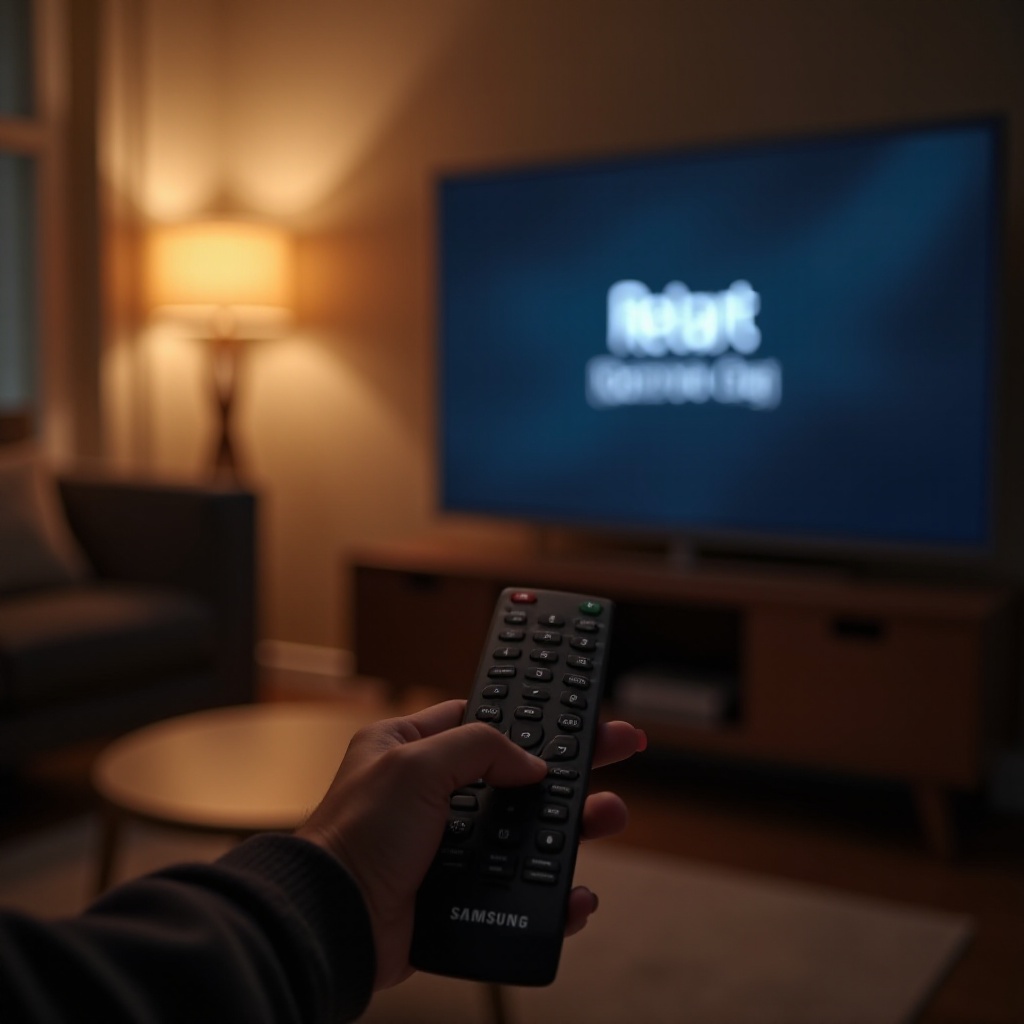
Der unkomplizierteste Weg für einen ‘Samsung TV Neustart’ ist der Neustart über die Fernbedienung. Du musst dafür nicht ins Menü, und es besteht keine Gefahr, versehentlich Einstellungen zu löschen. Dieser Schritt eignet sich hervorragend als erste Maßnahme, wenn der Fernseher sich auffällig verhält.
Standard-Neustart über die Power-Taste
So führst du den einfachsten Neustart durch:
- Drücke einmal kurz die Power-Taste, um den TV auszuschalten.
- Warte etwa 10 bis 15 Sekunden.
- Drücke die Power-Taste erneut, um den TV wieder einzuschalten.
Dieser Vorgang ähnelt zwar eher einem Standby-Wechsel als einem tiefen Neustart, kann aber bei leichten Problemen im Alltag bereits helfen. Vor allem, wenn das Problem gerade erst aufgetreten ist, lohnt sich dieser schnelle Versuch.
Soft-Reset durch langes Drücken der Power-Taste
Viele aktuelle Samsung-Modelle unterstützen einen echten Soft-Reset direkt über die Fernbedienung:
- Lasse den TV eingeschaltet.
- Drücke die Power-Taste und halte sie gedrückt, bis der Bildschirm schwarz wird und das Samsung-Logo erneut erscheint.
- Lass die Power-Taste los und warte, bis der TV vollständig gestartet ist.
Bei diesem Soft-Reset werden Apps geschlossen und der Arbeitsspeicher geleert. Deine persönlichen Einstellungen bleiben aber erhalten. Häufig verschwinden dadurch:
- verzögerte Reaktionen,
- kurze Bild- oder Tonaussetzer,
- kleine App-Hänger.
Unterschiede bei aktuellen Samsung-Fernbedienungen
Samsung liefert je nach Modell verschiedene Fernbedienungen aus:
- klassische Fernbedienungen mit vielen Tasten,
- schlanke Smart Remotes mit wenigen, multifunktionalen Tasten.
Bei beiden Varianten befindet sich die Power-Taste meist oben und ist mit einem Ein-/Aus-Symbol gekennzeichnet. Falls der Soft-Reset auf Anhieb nicht funktioniert, probiere Folgendes:
- stelle sicher, dass der TV eingeschaltet ist,
- drücke die Power-Taste im eingeschalteten Zustand mindestens fünf Sekunden lang.
Reagiert der Fernseher weiterhin nicht wie gewünscht, lohnt sich ein Blick in die TV-Einstellungen, um gezieltere Neustarts und Diagnosefunktionen zu nutzen.
Neustart über das TV-Menü bei aktuellen Samsung Modellen
Wenn ein einfacher Neustart nicht hilft oder du bestimmte Funktionen gezielt neu starten möchtest, bietet das Einstellungsmenü zusätzliche Möglichkeiten. Über die integrierten Diagnose-Tools kannst du Probleme systematisch angehen, statt nur auszuprobieren.
Geräteeinstellungen öffnen und ‘Unterstützung’ finden
Typischer Weg ins passende Menü:
- Drücke die Home- oder Menü-Taste auf der Fernbedienung.
- Navigiere zu ‘Einstellungen’ (Zahnrad-Symbol).
- Wähle den Bereich ‘Unterstützung’ oder ‘Support’.
- Suche nach Punkten wie ‘Gerätpflege’, ‘Selbstdiagnose’ oder ähnlichen Bezeichnungen.
Je nach Modellreihe heißen die Menüs leicht unterschiedlich, das Prinzip bleibt aber gleich: Du suchst nach Funktionen, die den TV überprüfen und bei Bedarf neu starten.
Gerätpflege/Selbstdiagnose nutzen, um einen Neustart auszulösen
In der Gerätpflege oder unter ‘Selbstdiagnose’ findest du oft folgende Optionen:
- Systemüberprüfungen,
- Speicherverwaltung,
- Testfunktionen für Bild, Ton und Netzwerk,
- Neustart- oder Reset-Funktionen.
Beispiele für Aktionen:
- ‘Selbstdiagnose’ starten: Der TV prüft interne Komponenten und führt am Ende häufig einen Neustart durch.
- Teil-Resets für bestimmte Bereiche, etwa Bild oder Ton.
Diese Funktionen sind besonders hilfreich, wenn dein Fernseher eher langsam und träge wirkt, ohne komplett abzustürzen. Du kombinierst so Fehleranalyse und Neustart in einem Schritt.
Smart Hub gezielt neu starten
Treten die Probleme hauptsächlich bei Apps und Smart-TV-Funktionen auf, musst du nicht den kompletten TV neu aufsetzen. Dann reicht es oft, den Smart Hub zurückzusetzen.
Je nach Modell gehst du beispielsweise so vor:
- Öffne ‘Einstellungen’.
- Gehe zu ‘Unterstützung’ oder ‘Support’.
- Wähle ‘Selbstdiagnose’.
- Wähle ‘Smart Hub zurücksetzen’.
- Gib deine PIN ein (standardmäßig häufig ‘0000’).
Nach diesem Reset setzt sich der Smart Hub zurück, App-Anordnung und Logins müssen teilweise neu eingerichtet werden. Bild- und Toneinstellungen bleiben aber erhalten. Wenn all diese Schritte nicht ausreichen, kommt der Hard-Reset ins Spiel, bei dem du den TV komplett vom Strom trennst.
Hard-Reset: Samsung TV komplett vom Strom trennen
Ein Hard-Reset ist ein tiefer System-Neustart, bei dem du den Fernseher vollständig vom Stromnetz trennst. Damit erzielst du einen ‘frischen’ Start, der viele hartnäckige Software-Hänger beseitigt.
Richtig ausschalten und vom Stromnetz trennen
So gehst du vor:
- Schalte den TV über die Power-Taste aus.
- Ziehe den Netzstecker des Fernsehers aus der Steckdose.
- Schalte gegebenenfalls die Steckdosenleiste aus.
- Warte mindestens eine bis zwei Minuten.
In dieser Zeit kann sich Restspannung im Gerät abbauen. Das hilft, wenn sich das System ‘festgefahren’ hat.
Empfohlene Dauer ohne Strom und warum das wichtig ist
Für die meisten Fälle reichen 60 bis 120 Sekunden. Bei besonders hartnäckigen Fehlern kannst du:
- den Stecker bis zu 5 Minuten gezogen lassen,
- alle HDMI- und USB-Geräte kurz abstecken,
- danach zuerst nur den TV wieder an Strom und einschalten.
So stellst du sicher, dass der Fernseher einen möglichst sauberen Neustart hinlegt. Viele Fehler verschwinden bereits nach dieser Maßnahme.
Hard-Reset bei Wandmontage oder schwer zugänglichen Steckdosen
Ist die Steckdose schwer erreichbar, gibt es praktische Lösungen:
- verwende eine schaltbare Steckdosenleiste,
- nutze ein Verlängerungskabel mit Schalter,
- schalte, falls vorhanden, einen Wandschalter für die Steckdose aus.
Wichtiger Hinweis: Wenn möglich, ziehe den Stecker tatsächlich aus der Dose, statt dich nur auf einen Standby-Schalter zu verlassen. Bleiben die Probleme trotz Hard-Reset bestehen, musst du über einen Werksreset nachdenken.
Werksreset (‘Factory Reset’) als letzter Ausweg
Der Werksreset ist die radikalste Form des ‘Samsung TV Neustart’. Dabei löscht der Fernseher alle Daten und Einstellungen und kehrt in den Auslieferungszustand zurück. Diesen Schritt solltest du erst gehen, wenn Soft- und Hard-Reset keine Besserung bringen.
Schritt-für-Schritt: Werksreset über das Einstellungsmenü
Der genaue Weg kann variieren, häufig funktioniert er jedoch so:
- Drücke die Home- oder Menü-Taste.
- Öffne ‘Einstellungen’.
- Navigiere zu ‘Allgemein’ oder ‘Allgemeine Einstellungen’.
- Wähle ‘Zurücksetzen’ oder ‘Auf Werkseinstellungen zurücksetzen’.
- Gib deine PIN ein (oft ‘0000’, falls du sie nicht geändert hast).
- Bestätige den Reset-Vorgang.
Der TV startet anschließend neu und verhält sich so, als würdest du ihn zum ersten Mal einschalten.
Welche Daten, Apps und Einstellungen verloren gehen
Beim Werksreset werden unter anderem gelöscht:
- installierte Apps und App-Daten,
- Anmeldungen bei Streaming-Diensten,
- WLAN-Zugänge und Netzwerkeinstellungen,
- Senderlisten und Favoriten,
- individuelle Bild- und Toneinstellungen,
- teilweise verknüpfte Samsung-Konten.
Vor dem Werksreset solltest du deshalb, wenn möglich, wichtige Daten sichern, etwa Senderlisten exportieren (falls dein Modell das unterstützt) oder deine Bildeinstellungen notieren.
Samsung TV nach dem Werksreset neu einrichten
Nach dem Neustart durchläufst du die Ersteinrichtung:
- Sprache wählen.
- WLAN einrichten oder LAN-Kabel anschließen.
- Samsung-Konto anmelden, falls benötigt.
- Sender suchen (Kabel, Satellit, Antenne).
- Wichtige Apps wie Netflix, Prime Video oder Disney+ erneut installieren und einloggen.
Ist der TV danach weiterhin instabil, liegt häufig ein Hardwareproblem oder ein schwerer Softwarefehler vor. Bevor du diesen Fall annimmst, lohnt ein Blick auf typische Fehlerbilder, die ein Neustart zuverlässig behebt.
Typische Probleme, die ein Neustart beim Samsung TV löst
Viele Störungen wirken zunächst dramatisch, lassen sich aber mit einem passenden ‘Samsung TV Neustart’ schnell beheben. Vor allem Performance-Probleme, App-Abstürze und Verbindungsfehler reagieren gut auf einen Reset.
TV reagiert nicht, hängt oder friert ein
Typische Symptome sind:
- die Fernbedienung reagiert kaum oder mit starker Verzögerung,
- Menüs öffnen sich sehr langsam,
- das Bild bleibt stehen und der TV wirkt eingefroren.
Empfohlenes Vorgehen:
- Zuerst einen Soft-Reset über langes Drücken der Power-Taste durchführen.
- Reagiert der TV gar nicht, einen Hard-Reset durch Ziehen des Netzsteckers probieren.
- Nach dem Neustart beobachten, ob das Problem erneut auftritt.
Apps starten nicht, stürzen ab oder bleiben im Ladebildschirm
Gerade Streaming-Apps sorgen öfter für Frust. Typische Anzeichen sind:
- Apps starten, brechen aber direkt wieder ab,
- der Bildschirm bleibt auf dem Lade-Logo stehen,
- nur bestimmte Apps funktionieren nicht, andere laufen problemlos.
Empfohlene Schritte:
- Soft-Reset des Fernsehers.
- Wenn das nicht hilft: Smart Hub zurücksetzen.
- Apps neu installieren und Software-Updates des TVs prüfen.
Oft ist nicht der Fernseher selbst das Problem, sondern eine App-Version oder ein voller Speicher.
Bild-, Ton- und WLAN-Probleme nach einem Neustart beheben
Manchmal treten nach einem Neustart neue Symptome auf:
- kein Ton über die Soundbar,
- kein Bild über einen bestimmten HDMI-Port,
- WLAN-Verbindung bricht immer wieder ab.
Nützliche Kontrollen:
- Ton-Ausgabequelle prüfen (TV-Lautsprecher, Soundbar, AV-Receiver),
- HDMI-Kabel testweise an einem anderen Port nutzen,
- WLAN-Verbindung am TV löschen und neu einrichten,
- Router neu starten.
Wenn sich Probleme häufen und der TV sich sogar selbstständig neu startet, ist eine tiefere Fehlerdiagnose nötig.
Samsung TV startet ständig neu: Spezielle Fehlerbehebung
Ein Fernseher, der in einer Neustart-Schleife festhängt, sorgt schnell für Frust. Hier reicht ein einfacher Neustart selten aus. Du brauchst einen systematischen Ansatz, um die Ursache einzugrenzen.
Dauer-Neustarts (Boot-Schleife) erkennen
Typische Anzeichen einer Boot-Schleife:
- der TV zeigt kurz das Samsung-Logo, geht aus und startet erneut,
- du kommst kaum ins Menü, weil der Neustart dazwischenfunkt,
- die Fernbedienung reagiert nur wenige Sekunden.
Erster Schritt:
- TV ausschalten.
- Netzstecker ziehen.
- Mindestens ein bis zwei Minuten warten.
- Alle HDMI- und USB-Geräte abstecken.
- Nur den TV wieder anschließen und testen.
Externe Geräte, HDMI-CEC (Anynet+) und Stromversorgung prüfen
Häufig lösen angeschlossene Geräte die Neustarts aus. Geh so vor:
- Starte den Fernseher ohne externe Geräte.
- Läuft er stabil, schließe die Geräte nacheinander wieder an.
- Beobachte, bei welchem Gerät das Problem zurückkommt.
Zusätzlich solltest du:
- im Menü Anynet+ (HDMI-CEC) testweise deaktivieren,
- Steckdosenleiste, Verlängerungskabel oder Mehrfachadapter überprüfen,
- möglichst eine direkt an der Wandsteckdose angeschlossene Versorgung nutzen.
Firmware-Update, Smart Hub Reset und USB-Update testen
Wenn du noch ins Menü gelangst, lohnt sich ein Blick auf die Software:
- Unter ‘Einstellungen’ → ‘Unterstützung’ → ‘Software-Update’ nach Updates suchen.
- Smart Hub zurücksetzen, falls die Neustarts hauptsächlich bei App-Nutzung auftreten.
- Im Einzelfall ein Firmware-Update per USB-Stick durchführen (nur nach offizieller Samsung-Anleitung).
Bleibt der TV trotz dieser Schritte in der Neustart-Schleife, gehört der Werksreset zu den letzten Möglichkeiten. Hilft auch der nicht, ist ein Kontakt zum Samsung Support sinnvoll.
Prävention: So vermeidest du ständige Neustarts bei deinem Samsung TV
Ein ‘Samsung TV Neustart’ kann viele Probleme lösen, sollte aber nicht zur täglichen Gewohnheit werden. Mit einigen vorbeugenden Maßnahmen senkst du das Risiko für Abstürze und Neustart-Schleifen deutlich.
Automatische Updates und Speicherverwaltung optimieren
- Aktiviere Software-Updates, damit wichtige Fehlerkorrekturen automatisch installiert werden.
- Prüfe regelmäßig deine installierten Apps und lösche Anwendungen, die du nicht mehr nutzt.
- Halte ausreichend freien Speicher frei, statt den internen Speicher bis an die Grenze zu füllen.
So bleibt dein TV schneller und reagiert stabiler.
App-Nutzung, Cache und unnötige Dienste reduzieren
- Verzichte auf Experimente mit inoffiziellen Apps oder Diensten.
- Nutze nur die Apps, die du wirklich regelmäßig verwendest.
- Deaktiviere Funktionen, die du nicht brauchst, sofern dein Modell dies zulässt.
Je weniger ‘Ballast’ im Hintergrund läuft, desto geringer ist die Wahrscheinlichkeit für Abstürze und Hänger.
Netzwerk, Router und Heimkino-Setup stabil einrichten
Viele Probleme wirken wie TV-Fehler, entstehen aber im Netzwerk oder durch das Heimkino-Setup:
- Positioniere den Router möglichst in Reichweite des Fernsehers oder verwende ein LAN-Kabel.
- Vermeide häufige Änderungen von WLAN-Namen und Passwörtern.
- Verwende qualitativ gute HDMI-Kabel und vermeide wacklige Adapter.
Wenn du diese Punkte beachtest, wirst du seltener auf drastische Reset-Maßnahmen angewiesen sein. Beim Zurücksetzen solltest du allerdings nicht nur an Technik, sondern auch an deine Daten denken.
Sicherheitsaspekte und Datenschutz beim Zurücksetzen
Bei jedem ‘Samsung TV Neustart’, insbesondere beim Werksreset, spielt auch der Datenschutz eine Rolle. Smart-TVs speichern viele persönliche Informationen, die du im Blick behalten solltest.
Welche persönlichen Daten auf dem Samsung TV gespeichert sind
Dazu zählen unter anderem:
- Logins für Streaming-Dienste,
- Daten deines Samsung-Kontos,
- WLAN-Zugänge,
- teilweise Zahlungsinformationen für App-Käufe oder Abos.
Diese Informationen solltest du vor Verkauf, Weitergabe oder Reparatur des Fernsehers unbedingt entfernen.
TV vor Verkauf oder Weitergabe richtig zurücksetzen
Empfohlenes Vorgehen:
- Melde dich in allen Apps ab (Netflix, Prime Video, Disney+ usw.).
- Melde dein Samsung-Konto im Einstellungsmenü ab.
- Führe einen vollständigen Werksreset durch.
- Prüfe nach dem Neustart, ob noch irgendwo persönliche Daten sichtbar sind.
So stellst du sicher, dass ein neuer Besitzer nicht auf deine Konten zugreifen kann.
Samsung-Konto und verbundene Dienste trennen
- Öffne ‘Einstellungen’ → ‘Konten’ oder ‘Samsung-Konto’.
- Melde dein Konto vom TV ab und entferne die Verknüpfung.
- Kontrolliere bei Bedarf an einem PC oder Smartphone im Samsung-Account, welche Geräte noch verknüpft sind, und entferne nicht mehr genutzte.
Nachdem du nun alle Neustart- und Reset-Möglichkeiten kennst, hilft dir eine kompakte Übersicht, im Problemfall den richtigen Weg zu wählen.
Kurze Schritt-für-Schritt-Checkliste für den Samsung TV Neustart
Zum Schluss fassen wir die wichtigsten Schritte zusammen. So kannst du im Fehlerfall strukturiert handeln, statt planlos Optionen auszuprobieren.
In 3 Schritten vom einfachen Neustart zum Hard-Reset
- Soft-Reset
-
Power-Taste im eingeschalteten Zustand mehrere Sekunden gedrückt halten, bis der TV neu startet.
-
Menü-Funktionen nutzen
-
Smart Hub zurücksetzen, Gerätpflege und Selbstdiagnose im Menü aufrufen.
-
Hard-Reset
- TV ausschalten, Netzstecker ziehen, ein bis fünf Minuten warten, wieder anschließen und testen.
Wann du den Werksreset einplanen solltest
Ein Werksreset kommt infrage, wenn:
- der TV immer wieder einfriert oder abstürzt,
- Apps selbst nach Updates und Smart Hub Reset nicht mehr funktionieren,
- der Fernseher in einer Neustart-Schleife festhängt,
- du den TV verkaufen, verschenken oder zur Reparatur einsenden willst.
Ab wann sich der Kontakt zum Samsung Support lohnt
Du solltest den Samsung Support oder einen Fachhändler kontaktieren, wenn:
- der TV trotz Werksreset und aktueller Software weiterhin Probleme macht,
- der Fernseher gar nicht mehr hochfährt oder dauerhaft ohne Bild bleibt,
- körperliche Schäden vorliegen (z. B. Sturz, Wasserschaden, Blitzschlag).
Mit dieser Checkliste hast du einen klaren Fahrplan: vom einfachen Neustart über gezielte Resets bis hin zur Entscheidung, wann professionelle Hilfe sinnvoll ist.
Fazit
Ein ‘Samsung TV Neustart’ ist weit mehr als nur kurz Aus- und Einschalten. Je nach Problem kannst du zwischen Soft-Reset, Hard-Reset und Werksreset wählen und so von leichten Hängern bis zu hartnäckigen Neustart-Schleifen viele Fehler selbst beheben.
In vielen Fällen reicht bereits ein Soft-Reset über die Fernbedienung oder ein Hard-Reset über das Ziehen des Netzsteckers, um den Fernseher wieder stabil zum Laufen zu bringen. Wenn das nicht hilft, bieten dir die Menüfunktionen mit Gerätpflege, Selbstdiagnose und Smart Hub Reset zusätzliche Werkzeuge. Erst wenn all diese Maßnahmen scheitern, solltest du zum Werksreset greifen.
Gleichzeitig schützt du deine Daten, indem du vor einem vollständigen Reset Konten und Logins sorgsam verwaltest und den TV vor Weitergabe gründlich zurücksetzt. Nutze die beschriebenen Schritte als Leitfaden, arbeite dich von der einfachsten zur drastischsten Methode vor und wende dich bei anhaltenden Problemen an den Samsung Support.
So holst du das Maximum aus deinem Fernseher heraus, reduzierst Ausfallzeiten und behältst die Kontrolle darüber, was mit deinen Daten passiert.
Häufig gestellte Fragen
Warum muss ich meinen Samsung TV so oft neu starten?
Häufige Neustarts deuten oft auf Software-Probleme, volle Speicher, fehlerhafte Apps oder ein instabiles Netzwerk hin. Prüfe zuerst, ob Apps und TV-Software aktuell sind, lösche ungenutzte Apps und sorge für ausreichend freien Speicher. Kontrolliere außerdem Router, WLAN-Verbindung und angeschlossene Geräte. Wenn du ständig neu starten musst, kann ein Smart Hub Reset oder im Extremfall ein Werksreset helfen.
Ist ein häufigerer Neustart schlecht für meinen Samsung TV?
Gelegentliche Neustarts schaden dem Fernseher nicht. Im Gegenteil: Ein Soft- oder Hard-Reset kann die Stabilität verbessern, weil Apps geschlossen und der Speicher geleert werden. Problematisch ist eher die Ursache, die hinter den häufigen Neustarts steckt, etwa fehlerhafte Apps, defekte Hardware oder eine instabile Stromversorgung. Wenn dein Samsung TV ohne dein Zutun immer wieder neu startet, solltest du die in der Anleitung beschriebenen Schritte zur Fehleranalyse durchführen.
Was mache ich, wenn mein Samsung TV nach dem Neustart kein Bild mehr zeigt?
Gehe Schritt für Schritt vor: Prüfe zunächst, ob der TV überhaupt startet, also das Samsung-Logo anzeigt oder Ton von einer Quelle wiedergibt. Wechsle dann den HDMI-Eingang, teste ein anderes HDMI-Kabel und ziehe externe Geräte ab. Führe einen Hard-Reset durch, indem du den Netzstecker einige Minuten ziehst. Wenn weiterhin kein Bild erscheint, könnte die Hintergrundbeleuchtung oder ein anderes Bauteil defekt sein. In diesem Fall solltest du den Samsung Support oder einen Fachhändler kontaktieren.