
Einleitung
Ein Samsung-Tablet ist weit mehr als ein Gerät zum Surfen oder Serien-Schauen. Richtig eingerichtet kann es viele Aufgaben eines Laptops übernehmen. Der Schlüssel dazu ist Multitasking – vor allem der Split Screen, also der geteilte Bildschirm, auf deinem Samsung-Tablet.
Mit Split Screen kannst du zwei Apps gleichzeitig nebeneinander oder übereinander nutzen. Du liest zum Beispiel links eine PDF und schreibst rechts deine Notizen. Oder du schaust ein Video und hast parallel WhatsApp oder deinen Browser geöffnet. Genau hier setzt dieser Guide an.
Du lernst, was Split Screen auf einem Samsung-Tablet bedeutet, welche Modelle und Softwareversionen ihn unterstützen und wie du den Modus aktivierst. Schritt für Schritt. Dazu bekommst du praktische Anwendungsbeispiele, Tipps für mehr Produktivität und Lösungen für typische Probleme.
Ob du dein Galaxy Tab im Homeoffice, in der Uni oder einfach privat nutzt – wenn du den Split Screen gezielt einsetzt, holst du deutlich mehr aus deinem Tablet heraus. Im nächsten Abschnitt klären wir, was ‘Split Screen Tablet Samsung’ genau umfasst und welche Vorteile diese Funktion dir konkret bringt.
Was bedeutet Split Screen auf Samsung-Tablets?
Split Screen ist eine zentrale Funktion, wenn du dein Samsung-Tablet als Arbeits- oder Lerngerät nutzen willst. Viele Nutzer sehen nur ‘zwei Apps nebeneinander’, doch dahinter steckt ein durchdachtes Multi-Window-System von Samsung.
Definition von Split Screen und Multi Window
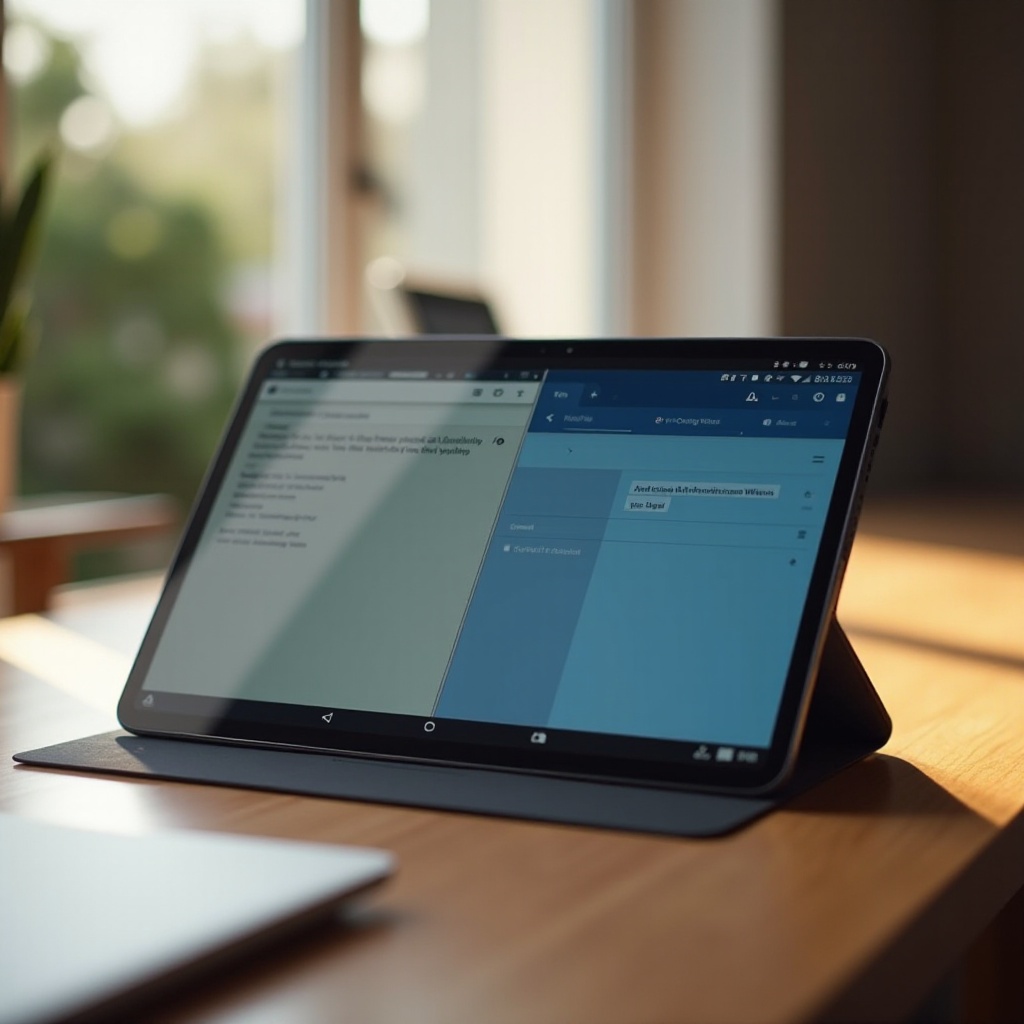
Beim Split Screen teilt dein Samsung-Tablet den Bildschirm in zwei Bereiche. In jedem Bereich läuft eine eigene App. Du kannst beide Apps gleichzeitig sehen und nutzen. Tippen, scrollen, schreiben – alles in beiden Fenstern.
Samsung spricht im System oft von ‘Multi Window’ oder ‘Mehrfenster’. Dabei handelt es sich um das übergeordnete Multitasking-Feature. Split Screen ist eine Variante davon. Eine andere Variante ist die Pop-up-Ansicht, bei der eine App in einem schwebenden Fenster über anderen Apps liegt.
Kurz gesagt:
– Split Screen: Zwei Apps gleichzeitig im geteilten Bildschirm.
– Multi Window: Oberbegriff für das Arbeiten mit mehreren App-Fenstern.
– Pop-up-Ansicht: App als frei verschiebbares, kleines Fenster.
Vorteile von geteilten Bildschirmen auf Tablets
Der größte Vorteil: Du sparst Zeit und Klicks. Statt ständig zwischen Apps hin- und herzuschalten, hast du alles im Blick. Das bringt dir vor allem:
- Mehr Produktivität: Notizen und Quellen parallel nutzen, E-Mails und Kalender gleichzeitig öffnen.
- Besseren Überblick: Keine vergessenen Tabs, keine versteckten Apps.
- Komfort: Du kannst Inhalte per Drag & Drop zwischen Apps verschieben, etwa Text oder Bilder.
Gerade bei großen Samsung-Tablets wie der Galaxy Tab S9-Serie spielt Split Screen seine Stärken aus. Die Displays sind groß genug, um zwei Apps gleichzeitig angenehm lesen und bedienen zu können. Damit das reibungslos klappt, muss dein Gerät aber bestimmte Voraussetzungen erfüllen. Genau diese Voraussetzungen schauen wir uns jetzt im Detail an.
Voraussetzungen für Split Screen auf deinem Samsung-Tablet
Bevor du den geteilten Bildschirm nutzt, solltest du prüfen, ob dein Galaxy Tab die Funktion unterstützt und ob die Software aktuell ist. Viele Probleme mit Split Screen entstehen durch veraltete Versionen oder deaktivierte Einstellungen.
Unterstützte Samsung-Galaxy-Tab-Modelle ab 2024
Grundsätzlich gilt: Alle aktuellen Samsung-Tablets ab der Galaxy Tab S-Serie und vielen Tab-A-Modellen unterstützen Multi Window und Split Screen. Besonders gut geeignet sind zum Beispiel:
- Galaxy Tab S9, S9+ und S9 Ultra
- Galaxy Tab S9 FE und S9 FE+
- Neuere Galaxy Tab A-Modelle, die offiziell Multi Window bieten
Je größer das Display, desto angenehmer der Split Screen. Ein S9 Ultra mit großem Bildschirm eignet sich deutlich besser für intensives Multitasking als ein kleines Einsteigermodell. Achte bei einem Neukauf darauf, dass in den technischen Daten ‘Mehrfenster’ oder ‘Multi Window’ erwähnt wird.
Erforderliche Android- und One-UI-Version
Split Screen läuft ab aktuellen Android-Versionen und den neueren One-UI-Oberflächen von Samsung besonders stabil. Prüfe unter:
- Einstellungen > Tablet-Info > Softwareinformationen
Dort siehst du:
- Android-Version
- One UI-Version
Halte diese Versionen über:
- Einstellungen > Softwareupdate
immer aktuell. Samsung verbessert die Multi-Window-Funktionen regelmäßig. Je aktueller dein System, desto besser funktioniert dein ‘Split Screen Tablet Samsung’ im Alltag.
Wichtige Einstellungen vorab prüfen
Einige Optionen müssen aktiv sein, damit du Split Screen nutzen kannst. Schau in:
- Einstellungen > Erweiterte Funktionen > Labs (je nach Version) oder
- Einstellungen > Erweiterte Funktionen > Multi Window
Achte darauf, dass Optionen wie:
- ‘Mehrere Apps zulassen
- ‘Multi Window für alle Apps’ (falls vorhanden)
- ‘Pop-up-Ansicht mit Gesten
aktiviert sind. Sind diese Schalter aus, wirken manche Apps so, als wären sie nicht für Split Screen geeignet, obwohl sie es eigentlich könnten.
Wenn dein Tablet bereit ist und die Einstellungen passen, kannst du mit der praktischen Nutzung starten. Im nächsten Schritt geht es darum, wie du Split Screen auf deinem Samsung-Tablet konkret aktivierst.
Split Screen auf dem Samsung-Tablet aktivieren: Schritt-für-Schritt
Sind die Voraussetzungen erfüllt, kannst du den Split Screen auf mehrere Arten starten. So findest du die Methode, die am besten zu dir und deiner Nutzung passt.
Split Screen über die Ansicht ‘Zuletzt verwendete Apps’ starten
Die klassische Methode läuft über die Übersicht der zuletzt verwendeten Apps:
- Öffne die erste App, die du im Split Screen nutzen möchtest.
- Tippe auf die Taste ‘Zuletzt verwendete Apps’ (oder wische je nach Gestensteuerung von unten nach oben und halte kurz).
- Über jedem App-Fenster siehst du ein App-Symbol. Tippe auf dieses Symbol.
- Wähle ‘In geteilter Bildschirmansicht öffnen’.
- Die App wandert in den oberen oder linken Bereich des Displays.
- Wähle nun im unteren oder rechten Bereich die zweite App aus der Liste aus.
Jetzt laufen beide Apps gleichzeitig. Du kannst sofort in beiden Fenstern tippen, scrollen oder schreiben.
Apps aus der Taskleiste in den geteilten Bildschirm ziehen
Auf vielen Samsung-Tablets gibt es eine Taskleiste am unteren Bildschirmrand, ähnlich wie bei einem PC. Damit startest du Split Screen noch schneller:
- Stelle sicher, dass die Taskleiste in den Einstellungen aktiviert ist.
- Öffne eine App im Vollbild.
- Ziehe eine zweite App aus der Taskleiste nach oben in den Bildschirm.
- Halte sie kurz am Rand, bis der Bildschirm sich teilt, und lasse los.
Diese Methode fühlt sich sehr ‘desktopartig’ an und ist ideal, wenn du oft zwischen denselben Apps wechselst oder feste App-Kombinationen nutzt.
Split Screen mit Gestensteuerung nutzen
Nutze dein Tablet mit Gesten, kannst du auch Gesten zum Multitasking verwenden. Je nach One-UI-Version gibt es zum Beispiel:
- Wische mit zwei Fingern von unten nach oben, um eine App in der geteilten Ansicht zu öffnen.
- Wische mit der Ecke des Displays, um die Pop-up-Ansicht zu starten.
Die konkreten Gesten findest du unter:
- Einstellungen > Erweiterte Funktionen > Multi Window oder Gesten
Aktiviere dort die Optionen und probiere sie kurz aus. Wenn die Gesten sitzen, startest du Split Screen ohne Tasten und ohne Taskleiste – das beschleunigt deinen Workflow spürbar.
Nachdem du nun weißt, wie du Split Screen starten und steuern kannst, stellt sich die Frage: Wofür lohnt sich der Einsatz im Alltag besonders? Im nächsten Abschnitt schauen wir uns typische Szenarien an.
Split Screen im Alltag: Die besten Anwendungsfälle
Sobald du Split Screen sicher starten kannst, beginnt der spannende Teil: Wie nutzt du ihn sinnvoll? Genau hier zeigt sich, wie stark ‘Split Screen Tablet Samsung’ dein Arbeiten, Lernen und Entspannen verändern kann.
Arbeiten & Lernen: Notizen, PDFs und Browser gleichzeitig
Besonders produktiv wird Split Screen in typischen Arbeits- und Lernsituationen:
- Links: PDF mit Skript oder E-Book
- Rechts: Notizen-App wie Samsung Notes, OneNote oder Google Notizen
oder:
- Links: Browser mit Recherche
- Rechts: Textverarbeitung wie Word, Google Docs oder eine Schreib-App
Vorteile:
- Du musst nicht ständig Apps wechseln.
- Du schreibst schneller, weil deine Quelle ständig sichtbar ist.
- Du kannst Textstellen direkt per Drag & Drop kopieren, wenn die Apps das unterstützen.
Für Studierende und Wissensarbeiter ist das einer der größten Pluspunkte von Samsung-Tablets. Gerade auf Modellen mit S Pen kannst du handschriftliche Notizen machen und gleichzeitig Inhalte aus dem Browser oder aus PDFs übernehmen.
Entertainment: Videos, Social Media und Chat parallel nutzen
Natürlich eignet sich Split Screen nicht nur für Arbeit. Auch beim Entertainment ist er praktisch:
- Oben: YouTube, Netflix oder ein anderer Video-Stream
- Unten: Messenger wie WhatsApp, Telegram oder Instagram
Oder du verfolgst ein Sportevent im Stream und diskutierst parallel im Chat. Durch den geteilten Bildschirm bleibst du im Video, während du Nachrichten beantwortest. Wer viel streamt und gleichzeitig aktiv sein möchte, wird den Split Screen schnell nicht mehr missen wollen.
Produktivität steigern mit Drag & Drop zwischen Apps
Samsung-Tablets unterstützen in vielen Apps Drag & Drop. Das macht Split Screen noch mächtiger:
- Ziehe Bilder aus der Galerie direkt in eine Präsentation.
- Markiere Text im Browser und ziehe ihn ins Notizdokument.
- Verschiebe Dateien zwischen Dateimanager und Cloud-App.
So sparst du dir aufwendige Zwischenschritte wie ‘Kopieren, App wechseln, Einfügen’. Je intensiver du mit Drag & Drop arbeitest, desto stärker fühlt sich dein Tablet wie ein vollwertiger Rechner an.
Wenn du diese Basis-Szenarien beherrschst, lohnt sich ein Blick auf die erweiterten Multitasking-Funktionen. Dort wartet noch mehr Potenzial auf dich.
Erweiterte Multitasking-Funktionen auf Samsung-Tablets
Split Screen ist nur der Einstieg. Samsung hat das Multi-Window-System um weitere Funktionen erweitert, mit denen du dein Tablet fast wie einen Desktop nutzen kannst.
Unterschied zwischen Split Screen, Pop-up-Ansicht und Multi Window
Um die Möglichkeiten sinnvoll zu nutzen, hilft ein klarer Überblick:
- Split Screen: Zwei Apps teilen sich den Bildschirm.
- Pop-up-Ansicht: Eine App läuft in einem kleinen, frei verschiebbaren Fenster.
- Multi Window: Bezeichnet generell das Arbeiten mit mehreren App-Fenstern.
Kombinierst du die Funktionen, kannst du zum Beispiel:
- Zwei Apps im Split Screen nutzen und eine dritte in der Pop-up-Ansicht darüber legen.
- Ein Chat-Fenster als Pop-up über einer Vollbild-App schweben lassen.
So passt du die Oberfläche genau an deine Arbeitsweise und deinen Workflow an.
Mehr als zwei Apps gleichzeitig nutzen
Mit Multi Window beschränkt sich dein Samsung-Tablet nicht auf nur zwei Apps:
- Starte zunächst zwei Apps im Split Screen.
- Öffne eine dritte App in der Pop-up-Ansicht.
- Nutze bei Bedarf mehrere Pop-up-Fenster, solange Leistung und Übersicht reichen.
Auf leistungsstarken Modellen wie einem Galaxy Tab S9 Ultra kannst du so komplexe Workflows abbilden:
- Browser + Dokument im Split Screen, Chat und Musikplayer als Pop-up-Fenster.
Wichtig ist, dass du es nicht übertreibst. Zu viele Fenster können unübersichtlich werden und die Performance belasten. Achte daher immer auf eine gute Balance zwischen Komfort und Klarheit.
Samsung DeX auf dem Tablet für Desktop-ähnliches Multitasking
Ein Highlight im ‘Split Screen Tablet Samsung’-Kosmos ist Samsung DeX. Viele Galaxy Tabs bieten diesen Modus:
- Du aktivierst DeX in der Schnellzugriffsleiste oder in den Einstellungen.
- Die Oberfläche wechselt zu einem Desktop-Layout mit Taskleiste, Fenstern und Symbolen.
- Jede App öffnet sich in einem frei beweglichen Fenster – ähnlich wie unter Windows.
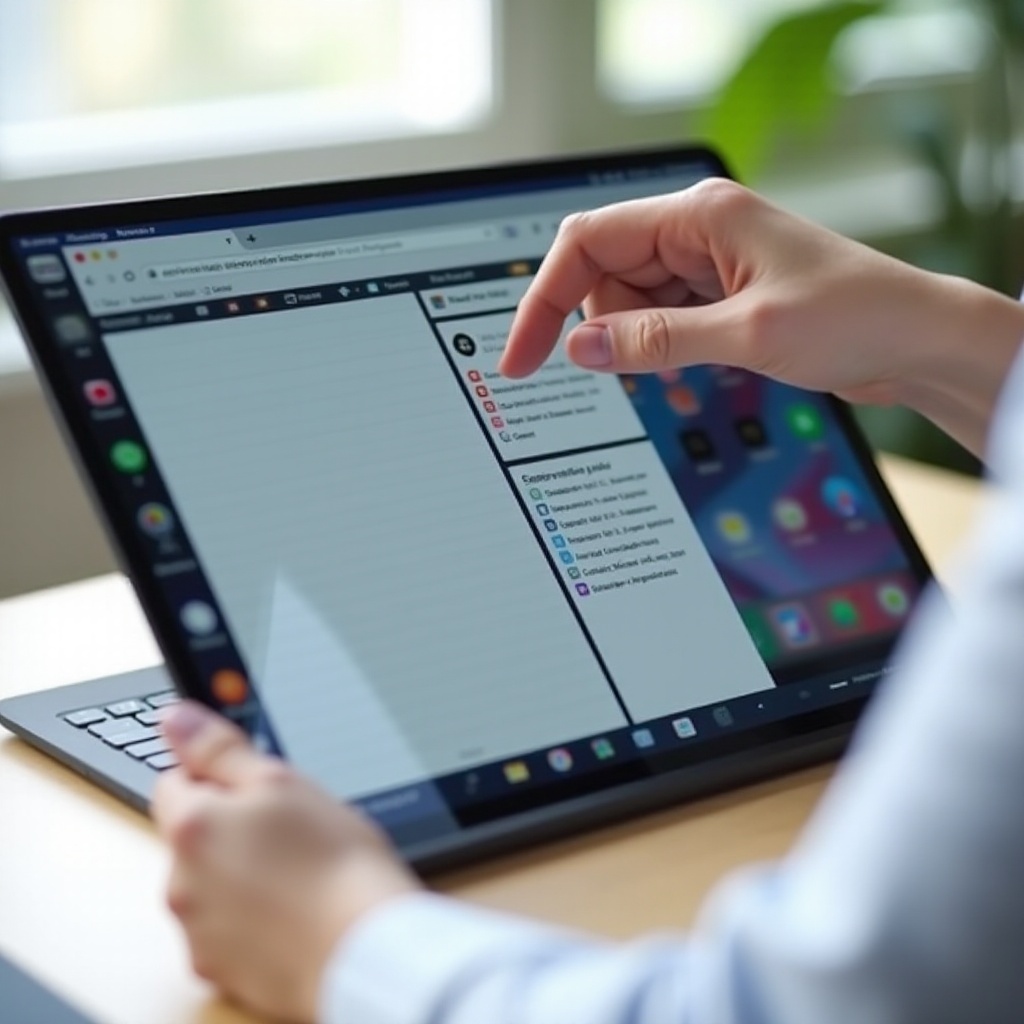
Mit externer Tastatur, Maus und Monitor wird dein Tablet so zu einem Mini-PC. Split Screen wird hier durch ein flexibles Fenster-Layout ersetzt, das noch mehr Kontrolle erlaubt. Für intensives Multitasking in Büro oder Studium ist DeX eine starke Option.
Damit diese vielen Möglichkeiten nicht chaotisch wirken, brauchst du Kontrolle über Größe, Anordnung und Verhalten deiner Fenster. Genau darum geht es im nächsten Abschnitt.
Bedienung und Feintuning des Split Screen auf dem Samsung-Tablet
Damit der Split Screen nicht nur funktioniert, sondern angenehm zu bedienen ist, solltest du ein paar Feinheiten kennen. Sie machen im Alltag den Unterschied zwischen ‘ganz nett’ und ‘wirklich nützlich’.
Fenstergröße und Bildschirmaufteilung anpassen
Zwischen den zwei Split-Screen-Fenstern siehst du einen Trennbalken:
- Lege deinen Finger auf den Balken.
- Ziehe ihn nach oben/unten oder links/rechts, um die Größe der Fenster zu ändern.
So bestimmst du:
- Welche App mehr Platz erhält (z. B. Dokument größer, Chat kleiner).
- Ob beide gleich groß sind oder eine nur als ‘Seitenspalte’ dient.
Teste verschiedene Aufteilungen. Je nach App-Kombination passt eine andere Aufteilung besser. Beim Lesen langer Texte brauchst du oft mehr Platz, beim Chatten reicht ein schmaler Bereich.
Split Screen im Hoch- vs. Querformat optimal einsetzen
Drehe dein Tablet, verändert sich auch der Split Screen:
- Im Querformat liegen die Apps meist nebeneinander.
- Im Hochformat eher untereinander.
Für Videos und Texte ist Querformat oft besser, weil beide Apps mehr Breite bekommen. Für Chat + Notizen kann Hochformat praktischer sein, vor allem wenn du hauptsächlich nach unten scrollst. Probiere beide Ausrichtungen aus und finde heraus, was dir in deinen typischen Szenarien am meisten bringt.
App-Paare erstellen und schneller öffnen
Samsung bietet die Möglichkeit, App-Paare zu speichern. So startest du eine bestimmte Kombination direkt im Split Screen:
- Öffne zwei Apps im Split Screen.
- Tippe auf den Teilungsbalken oder nutze das Multi-Window-Menü, je nach One-UI-Version.
- Wähle ‘App-Paar erstellen’.
Das App-Paar erscheint dann:
- In der Taskleiste oder
- Auf dem Startbildschirm bzw. im App-Fenster.
Ein Tipp für Power-User: Lege App-Paare für deine Standard-Workflows an, z. B. ‘Browser + Notizen’, ‘Mail + Kalender’ oder ‘Video + Chat’. So startest du deine wichtigsten Kombinationen mit einem einzigen Tipp.
Trotz aller Möglichkeiten kann es vorkommen, dass Split Screen nicht so läuft, wie du möchtest. Im nächsten Abschnitt gehen wir auf typische Probleme und ihre Lösungen ein.
Häufige Probleme beim Split Screen und ihre Lösungen
Auch wenn Split Screen auf dem Samsung-Tablet ausgereift ist, können Probleme auftreten. Viele davon lassen sich schnell lösen, wenn du weißt, woran es liegt.
Wenn eine App keinen Split Screen unterstützt
Manche Apps weigern sich sichtbar, im geteilten Bildschirm zu starten. Typische Anzeichen:
- Die Option ‘In geteilter Bildschirmansicht öffnen’ fehlt.
- Die App springt immer in den Vollbildmodus zurück.
Mögliche Lösungen:
- Prüfe unter Einstellungen > Erweiterte Funktionen > Labs, ob ‘Multi Window für alle Apps’ aktiviert ist.
- Aktualisiere die App im Google Play Store oder im Galaxy Store.
- Weiche auf eine alternative App aus, die Multitasking besser unterstützt.
Trotz aller Tricks wird es einzelne Apps geben, die den Split Screen nicht zulassen. Das liegt dann an den Entwicklern und lässt sich oft nicht umgehen.
Performance-Probleme: Ruckler, Abstürze und langsame Apps
Läuft das Tablet im Split Screen träge, kann das verschiedene Ursachen haben:
- Zu viele Apps gleichzeitig geöffnet
- Zu wenig freier Speicher
- Sehr einfache oder ältere Hardware
So verbesserst du die Performance:
- Schließe nicht benötigte Apps in der Ansicht ‘Zuletzt verwendete Apps’.
- Leere regelmäßig Cache und Speicher großer Apps.
- Reduziere animierte Hintergründe und Effekte in den Anzeigeeinstellungen.
- Deaktiviere unnötige Hintergrunddienste oder Widgets.
Auf leistungsstarken Modellen wie einem Galaxy Tab S9 oder S9+ sollte Split Screen auch mit mehreren Apps flüssig laufen. Achte aber dennoch auf eine sinnvolle Anzahl gleichzeitig geöffneter Fenster.
Split Screen funktioniert nicht mehr: Checkliste zur Fehlerbehebung
Wenn Split Screen gar nicht mehr startet, gehe systematisch vor:
- Starte dein Tablet neu.
- Prüfe in den Einstellungen, ob Multi Window / Mehrfenster aktiviert ist.
- Kontrolliere, ob du die richtige Geste oder Schaltfläche verwendest.
- Aktualisiere Android und One UI über das Softwareupdate.
- Teste verschiedene Apps, um auszuschließen, dass nur eine App Probleme macht.
Hilft alles nichts, kann ein Zurücksetzen der Einstellungen (nicht zwingend ein kompletter Werksreset) helfen. Sichere vorher wichtige Daten, damit du nichts verlierst.
Wenn die größten Stolpersteine aus dem Weg sind, kannst du dich darauf konzentrieren, dein Multitasking-Erlebnis zu optimieren. Im letzten inhaltlichen Abschnitt bekommst du dafür konkrete Tipps.
Tipps für das beste Split-Screen-Erlebnis auf Samsung-Tablets
Wenn der Split Screen läuft und du die Grundlagen beherrschst, kannst du dein Setup weiter optimieren. Kleine Anpassungen bringen oft spürbar mehr Komfort und machen dein ‘Split Screen Tablet Samsung’ noch effizienter.
Display-, Akku- und Performance-Einstellungen optimieren
Damit Split Screen angenehm und effizient bleibt, helfen ein paar grundlegende Einstellungen:
- Stelle die Displayhelligkeit so ein, dass du alles gut lesen kannst, ohne den Akku unnötig zu belasten.
- Nutze den adaptiven Energiesparmodus, wenn du viel unterwegs bist.
- Aktiviere eine hohe Bildwiederholrate (z. B. 120 Hz), wenn dein Tablet sie bietet, für flüssigeres Scrollen.
In den ‘Gerätewartung’-Einstellungen findest du oft einen Performance-Modus, mit dem du die Leistung anpassen kannst. Wähle dort den Modus, der am besten zu deinem Nutzungsverhalten passt.
Empfohlene Zubehörteile für komfortables Multitasking
Mit dem richtigen Zubehör wird dein Samsung-Tablet zu einer kleinen Workstation:
- Tastatur-Cover oder Bluetooth-Tastatur für schnelleres Tippen.
- Bluetooth-Maus für präzise Steuerung im DeX- und Multi-Window-Modus.
- Ständer oder Dock, um das Tablet stabil im idealen Winkel zu positionieren.
- S Pen (bei vielen S-Serien inklusive) für handschriftliche Notizen im Split Screen.
Gerade in Kombination mit DeX und einem großen Display macht Zubehör einen großen Unterschied. Du arbeitest entspannter, schneller und genauer.
Nützliche Apps, die Split Screen besonders gut unterstützen
Einige App-Kategorien eignen sich besonders für ‘Split Screen Tablet Samsung’:
- Notiz-Apps: Samsung Notes, OneNote, Evernote.
- Cloud-Dienste: Google Drive, OneDrive, Dropbox.
- Office-Apps: Microsoft Office, Google Docs, Sheets, Slides.
- Kommunikations-Apps: Gmail, Outlook, Teams, Slack, WhatsApp Web.
Kombiniere diese Apps je nach Bedarf. Achte bei neuen Apps darauf, ob sie Multi Window gut unterstützen, damit dein Workflow nicht ausgebremst wird.
Mit diesen Tipps bist du bestens gerüstet, um Split Screen dauerhaft in deinen Alltag zu integrieren. Zum Abschluss fassen wir die wichtigsten Punkte noch einmal zusammen.
Fazit
Split Screen macht dein Samsung-Tablet deutlich leistungsfähiger. Sobald du weißt, wie du den geteilten Bildschirm aktivierst und an deine Bedürfnisse anpasst, fühlt sich dein Gerät mehr wie ein kleiner Laptop an – mit Touchscreen und viel Flexibilität.
Du hast gelernt, welche Samsung-Tablets und Softwareversionen Split Screen unterstützen, wie du Multi Window, Pop-up-Ansicht und DeX aktivierst und wie du typische Probleme löst. Dazu kennst du jetzt praktische Anwendungsfälle für Arbeit, Studium, Entertainment und Produktivität.
In Verbindung mit Funktionen wie App-Paaren, Drag & Drop und dem passenden Zubehör wird aus ‘Split Screen Tablet Samsung’ ein echtes Multitasking-System. Entscheidend ist, dass du dir ein paar feste Workflows aufbaust und diese regelmäßig nutzt.
So wird dein Galaxy Tab zu einem zentralen Werkzeug, das dir Zeit spart, dir Übersicht verschafft und dich im Alltag spürbar entlastet – egal ob du zu Hause, unterwegs oder im Büro arbeitest.
Häufig gestellte Fragen
Funktioniert Split Screen auf jedem Samsung-Tablet?
Nein. Split Screen funktioniert vor allem auf neueren Galaxy Tab-Modellen mit aktueller Android- und One-UI-Version. Viele Geräte ab der Galaxy Tab S- und neueren Tab-A-Serien unterstützen Multi Window. Bei sehr alten oder einfachen Einstiegsmodellen kann der Split Screen fehlen oder nur eingeschränkt verfügbar sein. Ein Blick in die Einstellungen und die technischen Daten deines Tablets bringt Klarheit.
Wie kann ich auf meinem Samsung-Tablet ein App-Paar für Split Screen speichern?
Zuerst öffnest du zwei Apps im Split Screen. Tippe dann auf den Teilungsbalken oder öffne das Multi-Window-Menü, je nach One-UI-Version. Dort findest du die Option ‘App-Paar erstellen’. Bestätige die Auswahl. Das App-Paar erscheint anschließend in der Taskleiste oder auf dem Startbildschirm. Mit einem Tipp startest du beide Apps künftig direkt im Split Screen.
Kann Split Screen auf dem Samsung-Tablet einen Laptop ersetzen?
Für viele Aufgaben ja. Wenn du vor allem surfst, E-Mails schreibst, Office-Dokumente bearbeitest, Notizen machst und Videocalls führst, kann ein Samsung-Tablet mit Split Screen und DeX einen Laptop gut ersetzen. Mit Tastatur, Maus und eventuell einem externen Monitor wird das Erlebnis sehr ähnlich zu einem Desktop. Für sehr spezialisierte Software oder umfangreiche Profiprogramme bleibt ein klassischer PC oder Laptop jedoch oft die bessere Wahl.